














হোয়াটসঅ্যাপে স্টোরেজ ফুল? মেমরি খালি করার সহজ ৫ উপায়
হোয়াটসঅ্যাপের ছবি-ভিডিওতে ফোনের স্টোরেজ ভরে গেলে আতঙ্কের কিছু নেই। 'ম্যানেজ স্টোরেজ' ফিচার ব্যবহার করে কয়েক মিনিটেই মেমরি খালি করা সম্ভব। জেনে নিন ধাপে ধাপে সহজ পদ্ধতি।
হোয়াটসঅ্যাপের চ্যাট, ছবি, ভিডিও আর ফরোয়ার্ডেড ফাইলের ভিড়ে ফোনের মেমরি ফুল হয়ে যাওয়াটা এখন প্রায় প্রতিটি স্মার্টফোন ব্যবহারকারীর নিত্যদিনের সমস্যা। ভালো খবর হলো—অ্যাপটি আনইনস্টল না করেই, এমনকি কোনো থার্ড পার্টি ক্লিনার অ্যাপ ছাড়াই হোয়াটসঅ্যাপের নিজস্ব Manage Storage ফিচার ব্যবহার করে কয়েক সেকেন্ডে বড় ফাইলগুলো শনাক্ত করে মুছে ফেলা যায়। নিচে ধাপে ধাপে পুরো প্রক্রিয়া তুলে ধরা হলো।
কেন হোয়াটসঅ্যাপে স্টোরেজ এত দ্রুত ভরে যায়
হোয়াটসঅ্যাপ এখন শুধু মেসেজিং অ্যাপ নয়—এটি ছবি, ভিডিও, ভয়েস নোট, ডকুমেন্ট, এমনকি হাই-রেজোলিউশন ফাইল শেয়ারের বড় মাধ্যম। পরিবার, অফিস, পড়াশোনা কিংবা বন্ধুদের গ্রুপ—প্রতিটি জায়গা থেকেই প্রতিদিন অসংখ্য মিডিয়া ফাইল অটো-ডাউনলোড হয়ে ফোনের ইন্টারনাল মেমরিতে জমা হতে থাকে।
বিশেষ করে বিভিন্ন গ্রুপে আসা ফরোয়ার্ডেড ভিডিও, মিম, ছোট ক্লিপ কিংবা স্ট্যাটাসের ছবি—এগুলো অনেক সময় ব্যবহারকারী নিজে না দেখলেও ফোনে জমে থাকে। ফলে ৩২ জিবি বা ৬৪ জিবির ফোনগুলোতে মাত্র কয়েক মাসেই “Storage Full” নোটিফিকেশন আসতে শুরু করে এবং ফোন ধীরগতির হয়ে পড়ে।
হোয়াটসঅ্যাপ কতটা জায়গা দখল করছে—আগে দেখে নিন
ফাইল মুছে ফেলার আগে জানা দরকার, আসলে কোথায় কত জায়গা ব্যয় হচ্ছে। এর জন্য—
- হোয়াটসঅ্যাপ ওপেন করে উপরের ডান পাশের থ্রি-ডট মেনু (⋮) ট্যাপ করুন।
- এরপর Settings-এ যান।
- সেখান থেকে Storage and Data অপশনে ঢুকুন।
- তারপর ট্যাপ করুন Manage Storage-এ।
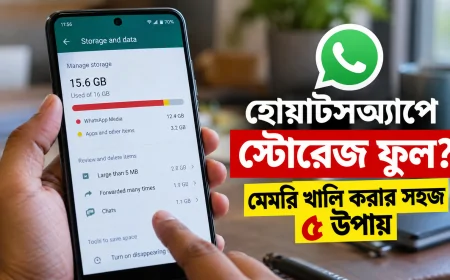
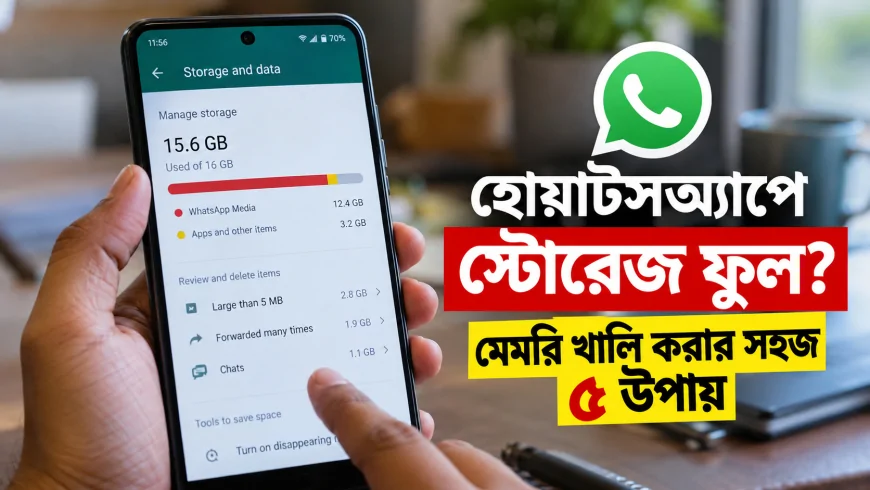
এই পেজের একদম উপরে আপনি দেখতে পাবেন হোয়াটসঅ্যাপ মোট কত জিবি/এমবি জায়গা ব্যবহার করছে এবং ফোনে এখনো কতটা ফ্রি স্পেস আছে।
বড় ফাইল এক ক্লিকেই চিহ্নিত করুন
Manage Storage স্ক্রিনে ঢোকার পর সবচেয়ে কাজের ফিচারটি হলো Larger than 5 MB সেকশন। এখানে হোয়াটসঅ্যাপ নিজে থেকেই ফোনে থাকা ৫ মেগাবাইটের চেয়ে বড় সব ফাইলকে এক তালিকায় সাজিয়ে দেয়—সবচেয়ে বড় ফাইলটি থাকে একদম উপরে।
একইভাবে Forwarded many times নামে একটি অপশন থাকে, যেখানে বারবার ফরোয়ার্ড হওয়া ভিডিও-ছবি আলাদা করে দেখানো হয়। সাধারণত এগুলোই সবচেয়ে বেশি অপ্রয়োজনীয় জায়গা দখল করে বসে থাকে।
ফাইলগুলো যাচাই করে প্রয়োজনমতো একটি একটি সিলেক্ট করতে পারেন, অথবা Select All চেপে একবারেই পুরো ব্যাচ ডিলিট করে ফেলতে পারেন।
নির্দিষ্ট চ্যাট ধরে ধরে পরিষ্কার করার উপায়
সব চ্যাট একসঙ্গে ঘাঁটাঘাঁটি না করে, কোন চ্যাট কতটা জায়গা খাচ্ছে—সেটি ধরেও মেমরি খালি করা যায়। Manage Storage স্ক্রিনে স্ক্রল করলে আপনি দেখতে পাবেন Chats সেকশন, যেখানে প্রতিটি কনট্যাক্ট বা গ্রুপের নামের পাশে তাদের আলাদা স্টোরেজের পরিমাণ উল্লেখ থাকে।
সবচেয়ে বেশি জায়গা দখলকারী চ্যাটটি সিলেক্ট করলে ভেতরে ছবি, ভিডিও, GIF, ডকুমেন্ট ও অডিও—সবকিছু আকার অনুযায়ী বড় থেকে ছোট ক্রমে সাজানো অবস্থায় দেখা যায়। সেখান থেকে অপ্রয়োজনীয় ফাইলগুলো সিলেক্ট করে ডিলিট করলেই দ্রুত মেমরি হালকা হয়ে যাবে।
এছাড়া চ্যাট ওপেন করে উপরের দিকে কনট্যাক্ট/গ্রুপের নামের ওপর ট্যাপ করে Media, Links, and Docs অপশনে গিয়েও শুধু ছবি, শুধু ভিডিও বা শুধু ডকুমেন্ট—যেকোনো একটি ক্যাটাগরি আলাদাভাবে মুছে ফেলা যাবে।
অটো-ডাউনলোড বন্ধ করলে ভবিষ্যতে স্টোরেজ ফুল হবে না
মেমরি একবার খালি করেই দায়িত্ব শেষ নয়—ভবিষ্যতে যেন একই সমস্যা না হয়, সে জন্য Auto-Download ফিচারটি কাস্টমাইজ করে নেওয়া জরুরি।
- Settings > Storage and Data-এ যান।
- Media auto-download সেকশনের অধীনে থাকবে তিনটি অপশন—When using mobile data, When connected on Wi-Fi এবং When roaming।
- প্রতিটি অপশনে ঢুকে Photos, Audio, Videos ও Documents-এর টিক তুলে দিন।
এতে করে এখন থেকে কেবল আপনি নিজে চাইলে, মানে ম্যানুয়ালি ডাউনলোড বাটনে ক্লিক করলেই ফাইলগুলো ফোনে আসবে। অপ্রয়োজনীয় মেমে বা স্ট্যাটাস ভিডিও আর নিজে থেকে জমা হবে না।
সার্চ অপশন থেকেও মিডিয়া পরিষ্কার করা যায়
অনেকে জানেন না—হোয়াটসঅ্যাপের উপরের Search Bar-এও মিডিয়া ফিল্টার করার সুবিধা রয়েছে। সার্চ বারে ট্যাপ করলে Photos, Videos, GIFs, Links, Documents, Audio ইত্যাদি আলাদা আলাদা বাটন দেখা যাবে। সেখান থেকে পছন্দমতো ক্যাটাগরি সিলেক্ট করে অপ্রয়োজনীয় ফাইল বেছে বেছে ডিলিট করা সম্ভব।
চ্যাট ব্যাকআপ আর মিডিয়া ভিজিবিলিটিও ম্যাটার করে
অনেক ব্যবহারকারীর অভিযোগ, “চ্যাট ডিলিট করেছি তাও স্টোরেজ কমছে না।” এর মূল কারণ হলো, হোয়াটসঅ্যাপের ছবি/ভিডিও ডিফল্টভাবে ফোনের গ্যালারিতেও কপি হয়ে যায়।
- Settings > Chats-এ গিয়ে Media Visibility অপশনটি বন্ধ করে দিলে নতুন ফাইলগুলো আর গ্যালারিতে দেখা যাবে না।
- পাশাপাশি ফোনের ফাইল ম্যানেজারে গিয়ে WhatsApp > Media ফোল্ডার থেকে পুরোনো ছবি, ভিডিও ও ভয়েস নোট মুছে ফেললে ইন্টারনাল স্টোরেজের আসল চাপ কমে আসবে।
আবার Google Drive-এ নিয়মিত চ্যাট ব্যাকআপ রাখলে গুরুত্বপূর্ণ কথোপকথন হারানোর ভয় ছাড়াই ফোন থেকে পুরোনো মিডিয়া ঝেড়ে ফেলা যায়।
ফাইল ডিলিট করার আগে যে বিষয়গুলো মাথায় রাখবেন
Manage Storage থেকে একবার ডিলিট করা ফাইল স্থায়ীভাবে মুছে যাবে—পরবর্তীতে চ্যাট থেকে সেটি আর ডাউনলোড করা যাবে না। তবে ফাইলটি কেবল আপনার ফোন ও অ্যাকাউন্ট থেকেই সরবে; গ্রুপ বা চ্যাটে থাকা বাকি সদস্যদের কাছে ফাইলটি আগের মতোই দৃশ্যমান থাকবে।
তাই গুরুত্বপূর্ণ কোনো ছবি, ভিডিও বা ডকুমেন্ট মুছে ফেলার আগে সেটি আগে ফোনের গ্যালারি বা Google Drive/Google Photos-এ ব্যাকআপ করে রাখাই বুদ্ধিমানের কাজ।
শেষ কথা
হোয়াটসঅ্যাপ এখন আমাদের দৈনন্দিন জীবনের অবিচ্ছেদ্য অংশ, কিন্তু অপ্রয়োজনীয় মিডিয়ার কারণে ফোন স্লো হয়ে পড়াটা মোটেও কাম্য নয়। মাসে অন্তত একবার Manage Storage ঘুরে বড় ফাইলগুলো পরিষ্কার করা, অটো-ডাউনলোড বন্ধ রাখা এবং মিডিয়া ভিজিবিলিটি অফ রাখা—এই তিনটি অভ্যাস গড়ে তুলতে পারলে ফোনের স্টোরেজ নিয়ে আর দুশ্চিন্তা করতে হবে না। হোয়াটসঅ্যাপও চলবে স্মুথলি, আর ফোনের পারফরম্যান্সও থাকবে চনমনে।